一站式获取惠普产品支持 软件与驱动程序下载全指南
作为全球领先的科技公司,惠普(HP)为用户提供了从打印机、笔记本电脑、台式机到各类外围设备的广泛产品线。为确保这些设备能够高效、稳定地运行,及时获取并安装正确的软件和驱动程序至关重要。本指南将详细介绍如何通过惠普官方客户支持渠道,轻松为您的各类惠普产品下载所需的软件和驱动程序。
1. 为何需要官方驱动与软件?
官方提供的驱动程序和专用软件是硬件与操作系统之间沟通的桥梁。它们不仅能确保设备的基础功能正常运行(如打印、扫描、网络连接、性能优化),还常常包含安全更新、错误修复和性能增强补丁。使用非官方或过时的驱动可能导致设备故障、性能下降或安全漏洞。
2. 访问惠普官方客户支持平台
最可靠的方式是直接访问惠普官方网站的支持页面。通常,您可以通过以下路径进入:
- 直接访问:在浏览器中输入
support.hp.com。 - 网站导航:前往惠普官网(
www.hp.com),找到页面顶部或底部的“支持”(Support)或“驱动程序与软件”(Drivers & Software)链接。
3. 如何查找并下载所需内容
进入支持页面后,系统会引导您通过几个简单步骤找到匹配的资源:
步骤一:识别您的产品
- 自动检测:许多页面提供“HP Support Assistant”工具或“自动检测我的产品”选项。运行后,它可以自动识别连接到您电脑的惠普设备,并推荐相应的驱动。
- 手动输入:您也可以直接在产品搜索框中输入您的产品型号、序列号或产品名称(例如:“HP LaserJet Pro MFP M428fdw”、“HP Pavilion Gaming Laptop 15-dk1xxx”)。型号通常位于设备机身或电池仓内的标签上。
步骤二:选择操作系统
在找到您的产品后,页面会列出所有可用的驱动和软件。此时,请务必从下拉菜单中选择您电脑当前运行的精确操作系统版本(例如:Windows 11 64位、macOS Monterey)。选择错误版本可能导致驱动不兼容。
步骤三:浏览与下载
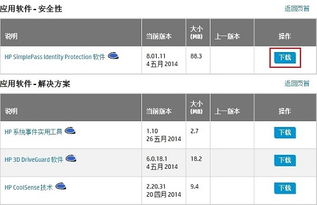
系统将显示一个分类清晰的列表,通常包括:
- 驱动程序:如芯片组、显卡、声卡、网络、指纹识别等硬件驱动。
- 软件解决方案:如惠普特有的管理工具、优化实用程序、安全软件、固件更新等。
- 手册与文档:用户指南、故障排除手册等。
查看每个项目的发布日期和版本号,建议优先选择标记为“推荐”或最新版本的项目。点击“下载”按钮即可将文件保存到本地。
4. 安装与更新建议
- 安装顺序:下载后,通常建议先安装基础的系统驱动(如芯片组驱动),然后再安装其他功能驱动和软件。
- 使用HP Support Assistant:对于笔记本电脑和台式机用户,强烈建议安装“HP Support Assistant”这款免费工具。安装后,它能自动监控设备状态,并主动提醒、下载和安装重要的驱动更新与安全补丁,极大地简化了维护工作。
- 打印机软件包:对于打印机,惠普通常提供一个完整的“功能齐全的驱动程序”软件包,它包含打印、扫描、设备管理等所有功能。HP Smart应用也是一个优秀的移动端和桌面端管理工具,支持无线打印与扫描。
5. 获取进一步帮助
如果在下载或安装过程中遇到问题,惠普客户支持平台还提供了丰富的额外资源:
- 故障排除指南:针对常见问题的分步解决文章。
- 社区论坛:向其他惠普用户和专家提问交流。
- 虚拟助手:在线聊天机器人提供即时引导。
- 联系支持:获取电话、在线聊天或邮件等一对一技术支持服务。
###
定期通过惠普官方渠道更新驱动和软件,是保障您的打印机、笔记本电脑、台式机等设备获得最佳性能、最长使用寿命以及最高安全性的关键习惯。利用好support.hp.com这一中心化资源库,您可以轻松管理所有惠普产品的数字维护需求,确保它们始终高效协同工作。
如若转载,请注明出处:http://www.longshitu0820.com/product/55.html
更新时间:2026-09-19 19:46:03